How to solve Logi Options + Backend Connection Problem
이미지
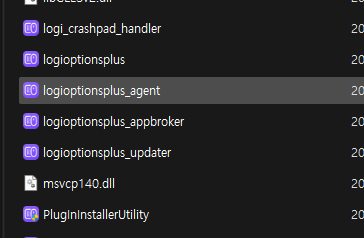
I was started to see "backend connection problem" after logi options plus updated itself. There could possibly be many reasons for this problem. In my case,  when I tried to run one of this appilications in the logitech options folder,  the popop windows showed up with the error message "vcruntime140_1.dll cannot be found" or something like this. After googling it, I found out that it was related to Visual Studio 2015 runtime library. So I simply downloaded it from   Latest supported Visual C++ Redistributable downloads | Microsoft Learn and it worked. So I hope it helps you too.
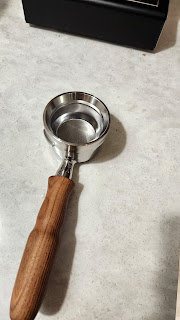
빈 플랜트 가찌아 호환 58 mm 바텀리스 포터필터, 디스트리뷰터

이미지
최근에 에스프레소 추출에 대해서 관심을 가지게 되었고, 가정용으로 가성비가 좋다고 하는 반자동 에스프레소 머신인 가찌아 클래식 프로를 주문했는데, 그때까지는 에스프레소 머신과 그라인더 이외에도 줄줄이 사야 할 것이 그렇게 많은지는 몰랐다. 바텀리스 포터필터, 전자 저울, 도징링, 넉박스, 에스프레소 샷 잔, 스팀 피쳐, 디스트리뷰터, 각종 청소 용품 등등. 그중에서도 바텀리스 포터필터는 에스프레소를 제대로 추출해보고자 마음먹은 입문자라면 필수 구입 품목이라고 한다. 검색을 해보니 가찌아 정품 포터필터가 있는데, 진짜 정품인지 뭔지도 잘 모르겠고, 모양도 썩 맘에 들지는 않는데, 가격도 6만원. 이걸 사자니 좀 아깝다는 생각이 들어서 호환품을 살펴보기 시작했다. 아마존, 알리익스프레스 등 검색을 해보다가 결국엔 네이버 스토어인 빈플랜트의 제품을 구입했다.  정품에 비해 가격이 저렴한 만큼 잘 안맞을 수도 있을것 같고, 마감도 조금 떨어질 수도 있지만 어느정도 감안하고 쓰자는 마음으로 택배를 받았는데, 이건 퀄리티가 정말 좋다. 그냥 괜히 와서 한번 더 보게 만들정도다. 가찌아 클래식 프로 살 때 들어있던 포터필터보다 디자인이 좋은것 뿐만 아니라 마감도 훨씬 깔끔하다. 그리고 가찌아 클래식 프로에도 문제 없이 결합이 되고, 무엇보다 잘 어울린다. 디스트리뷰터도 같이 구입했는데, 이것도 퀄리티가 매우 좋다. 이후에 위에 나열한 나머지 용품들도 대부분 빈플랜트에서 구입했다. 받아보니 역시 다 맘에 든다. 스테인레스 제품들은 연마제를 제거하고 사용해야하기 때문에, 키친타월에 식용유를 뭍혀서 닦아주고 베이킹소다에 넣어서 끓였다. 식용유로 닦아보니 도징링에서만 검은 연마제가 약간 묻어나는 정도였다. 현재는 아침마다 잘 사용하고 있다.

Mounting a remote network directory shared by sshfs to docker containers in WSL

Let's say I am running a docker container in WSL and a remote source directory is mounted to a WSL target directory by sshfs . And I want to mount the sshfs shared folder to the docker container. When I first tried this, I used the following command to mount the remote source directory  sshfs <remote server name>:<source directory in the server>  <target directory in WSL> and ran docker image as if sshfs shared directory is just a local directory. docker run  -v  <target directory in WSL>:<target directory in docker container> <docker image name> But in this case, target directory in docker container was empty without any error message. So I searched through the google about this problem and the suggested solution was    https://serverfault.com/questions/947182/mount-a-sshfs-volume-into-a-docker-instance However, it didn't work either. Fortunately, with some trial and error, I found out that I need to use '-o idmap=user' ...

When Lambda does not connect to S3 in LocalStack AWS on WSL

Using S3 in Lambda on LocalStack AWS needs the endpoint url such as  'http://host.docker.internal:4566' see  https://hands-on.cloud/testing-python-aws-applications-using-localstack/ However this doesn't work with the LocalStack's default setting. The problem is that a docker container used for Lambda does not see LocalStack server. To address this issue, use EDGE_BIND_HOST="0.0.0.0"  instead of  default value "127.0.0.1"   . (see also LocalStack Document ) So that makes the cli command EDGE_BIND_HOST="0.0.0.0" LAMBDA_DOCKER_FLAGS="--add-host host.docker.internal:host-gateway" localstack start

안드로이드 기기의 구글 홈에서 크롬캐스트 오디오를 추가하지 못하는 문제

안드로이드 기기 (갤럭시 S22, 갤럭시 탭 S7+)에 구글 홈을 이용해서 크롬캐스트 오디오를 추가하려고 할 때 'Chromecast Audio에 연결 중' 또는 'Connecting to Chromecast Audio'에서 넘어가지 않는 문제에 대한 해결 방법이다. 결론부터 말하면 실패했고 결국 아이패드를 이용해서 구글 홈에 추가한 후에 안드로이드 기기에서 사용하고 있다. Reddit의 관련 포스트( Can’t connect Chromecast audio : googlehome (reddit.com) )에서 제시한 해결책을 설명하면 다음과 같다. 1. Google home 앱을 종류한 후 안드로이드 기기의 블루투스를 켠다. 2. 안드로이드 기기의 WiFi 셋팅에서 크롬캐스트 오디오에 연결한다. 3. Google home 앱에서 다시 기기 추가를 시도한다. 이렇게 했을때에는 Chromecast Audio를 WiFi에 연결하기 전까지는 진행이 되었으나 결국에는 WiFi에 연결하지 못하고 실패했다. 아이패드에서는 한번에 성공해서 Google Home의 내 계정에 추가가 되었기 때문에 이후에는 안드로이드 기기에서도 사용을 할 수 있게 되었다.

AI-Hub 데이터를 Ubuntu 22.04에서 다운 받는 방법

AI-Hub 데이터를 Ubuntu 22.04에서 다운 받는 방법 내가 사용하는 환경은 WSL2에 설치된 Ubuntu 22.04이나 WSL2가 아니더라도 같은 문제가 발생하는 것으로 보인다. 아래 링크 파일에 나온 설명을 따라서 설치를 시도해 보았으나 https://aihub.or.kr/web-nas/aihub21/files/public/%EC%9D%B4%EB%85%B8%EB%A6%AD%EC%8A%A4%20%EB%8B%A4%EC%9A%B4%EB%A1%9C%EB%93%9C/INNORIX-EX-Ubuntu%EC%9A%A9_%EA%B0%84%EB%8B%A8%20%EC%82%AC%EC%9A%A9%20%EC%84%A4%EB%AA%85%EC%84%9C_%EC%9B%B9%EA%B3%B5%EA%B0%9C%EC%9A%A9.pdf Ubuntu 22.04에서 AI Hub를 다운받으려고 하면 client 프로그램이 제대로 실행되지 않았다. AI Hub의 고객지원 -> 문의하기 게시판에 이 문제에 대한 답변이 있는데, 우분투 18.04까지만 지원한다는 답변만 있을 뿐 해결책은 제시하지 않고 있다. 구체적인 문제는  /opt/innorix-ex/innorixes start 실행 이후 libssl.so.1.1 파일을 찾을수 없다고 나오는 것인데 아래와 같이 libssl-dev를 설치해 보았으나 클라이언트 프로그램이 필요한 라이브러리와는 다른 버젼이 설치되는 바람에 문제가 해결되지 않았다. sudo apt-get install libssl-dev  구글 검색을 해본 결과 비슷한 답변이 여럿있는데 제대로 문제가 해결 된것은 아래 방법이었다. wget http://nz2.archive.ubuntu.com/ubuntu/pool/main/o/openssl/libssl1.1_1.1.1f-1ubuntu2.16_amd64.deb sudo dpkg -i libssl1.1_1.1.1f-1ubuntu2.16_amd64.deb (위 다운로드 링크는 언제든지 날아갈 수 있으며, 링크가 깨졌...

크롬 브라우저의 파란색 텍스트가 보라색으로 나올때 해결 방법

이미지
크롬의 주소 창에 아래 주소 입력 chrome://flags/#forced-colors 아래와 같이 forced colors의 default를 enabled로 변경 chrome 재시작