I had had a problem installing getfem++ with python 3. And here is the solution Environment OS : Ubuntu 18.04 x64 under Windows Subsystem for Linux (WSL) Python : Python 3.7.6 (under Anaconda) getfem : getfem++ 5.3 1. Install dependencies and Anaconda sudo apt install libatlas-base-dev libblas-dev liblapack-dev libmumps-seq-dev libqhull-dev gfortran https://docs.anaconda.com/anaconda/install/linux/ 2. Download getfem++ from getfem download page http://getfem.org/download.html 3. Build library make (see also http://getfem.org/install/install_linux.html ) 4. Install library sudo make install (see also http://getfem.org/install/install_linux.html ) 5. Check getfem python package location * The file name of the shared library file may differ depending on your python and Linux version. After installing library and I tried to run demo file in (getfem install directory/interface/tests/python). But it immediately displayed an error message No mo...
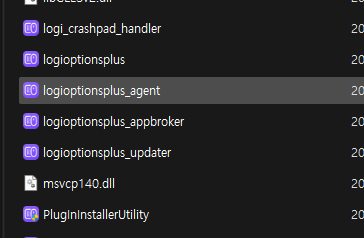
I was started to see "backend connection problem" after logi options plus updated itself. There could possibly be many reasons for this problem. In my case, when I tried to run one of this appilications in the logitech options folder, the popop windows showed up with the error message "vcruntime140_1.dll cannot be found" or something like this. After googling it, I found out that it was related to Visual Studio 2015 runtime library. So I simply downloaded it from Latest supported Visual C++ Redistributable downloads | Microsoft Learn and it worked. So I hope it helps you too.

댓글
댓글 쓰기